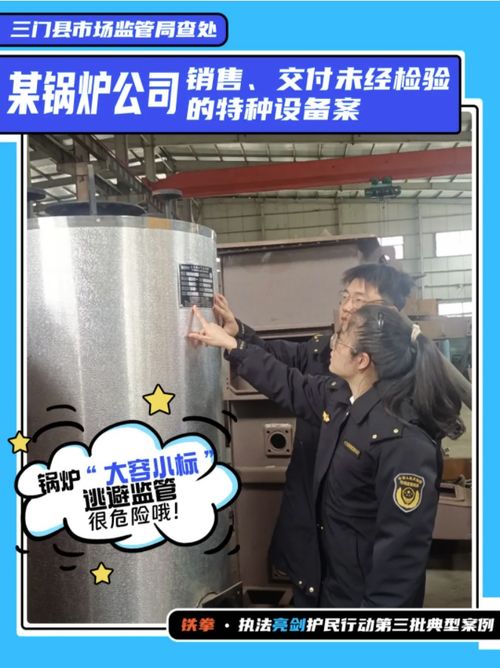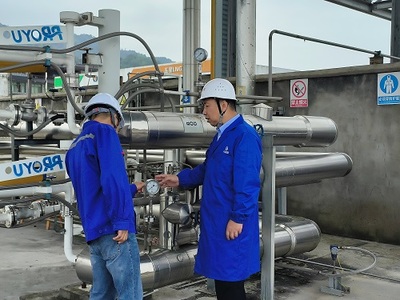
為保障國慶節(jié)期間特種設備安全運行,營造安定祥和的節(jié)日氛圍,四川省雅安市蘆山縣市場監(jiān)督管理局近期組織執(zhí)法力量,對轄區(qū)內(nèi)特種設備銷售單位開展了節(jié)前專項監(jiān)督檢查行動。
此次專項檢查行動聚焦于與公眾安全密切相關的電梯、起重機械、壓力容器(含氣瓶)、大型游樂設施等特種設備的銷售環(huán)節(jié)。執(zhí)法人員重點核查了銷售單位的經(jīng)營資質(zhì)是否齊全有效,是否建立并執(zhí)行了進貨查驗制度,所銷售的特種設備是否附有完整的設計文件、產(chǎn)品質(zhì)量合格證明、安裝及使用維修說明、監(jiān)督檢驗證明等文件。嚴格檢查銷售單位是否存在銷售未取得許可生產(chǎn)、未經(jīng)檢驗或檢驗不合格、國家明令淘汰和已經(jīng)報廢的特種設備等違法行為。
檢查過程中,執(zhí)法人員堅持執(zhí)法與普法相結(jié)合,向銷售單位負責人及從業(yè)人員宣傳《中華人民共和國特種設備安全法》等相關法律法規(guī),強調(diào)企業(yè)落實安全主體責任的重要性,要求各銷售單位必須從正規(guī)渠道進貨,確保所售產(chǎn)品安全可靠,并督促其建立健全銷售臺賬,實現(xiàn)產(chǎn)品來源可溯、去向可查。對于檢查中發(fā)現(xiàn)的部分單位進貨記錄不夠規(guī)范、安全技術檔案不完善等問題,執(zhí)法人員現(xiàn)場提出了明確的整改意見,責令其限期改正。
蘆山縣市場監(jiān)管局相關負責人表示,特種設備安全事關人民群眾生命財產(chǎn)安全和社會穩(wěn)定。國慶假期臨近,人員流動增大,公共場所特種設備使用頻率將顯著提高,從源頭上把好銷售關是確保設備全生命周期安全的基礎環(huán)節(jié)。本次專項檢查旨在進一步規(guī)范特種設備市場秩序,壓實銷售單位安全責任,防范安全風險。
下一步,該局將持續(xù)加強特種設備安全監(jiān)察力度,對整改情況進行“回頭看”,確保問題閉環(huán)管理。將檢查范圍延伸至使用環(huán)節(jié),加強對商場、酒店、旅游景區(qū)等人員密集場所特種設備使用情況的監(jiān)督檢查,全力保障節(jié)日期間特種設備安全平穩(wěn)運行,為全縣人民和來蘆游客度過一個歡樂、平安的國慶佳節(jié)保駕護航。